久々のPCネタ
今までずっと使ってきたAthlon64 5600+・・・もうそろそろ64ビットの7にってことで組み替えました。

CPU:AMD FX-8120
マザボ:ASRock 990FX Extreme4
メモリ:CFD PC3-12800(1600) 4GBx2
ストレージ:CFD CSSD-S6M128NM4Q
光学ドライブ:LGのスーパーマルチ 流用
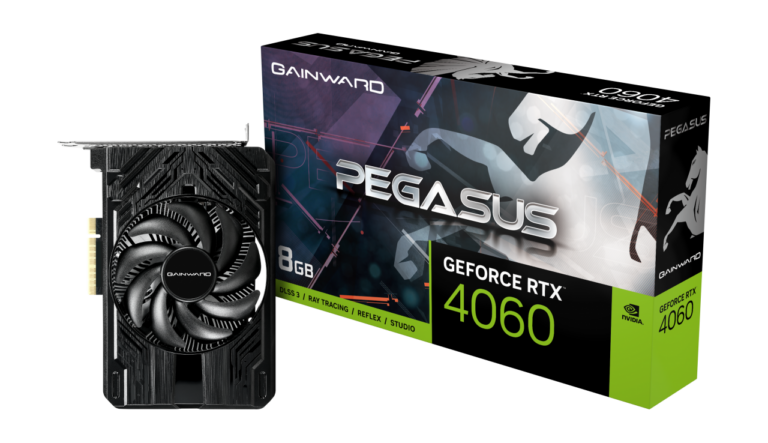
グラボ:MSI N560GTX-ti
ケース:Antec NineHundred2 流用
電源:Seventeamの750Wのやつ 流用
OS:Windows7 プロフェッショナル 64bit

こんな感じの構成です。去年から構成は決めてて新品、中古などを見つつ少しずつパーツを集めてたんですがこないだ全部揃ったので組み上げました。
その際には詳しい店員さんにアドバイスもらって構成しました。
FXは電源食うらしいと聞いてたんですが、全然大丈夫でしょう。
にしても、デュアルから移行すると隔世の感すらありますね・・・多分SSDだから速いんでしょうけど、デスクトップが表示されると同時にサクサク動かせるっていうのがすごい。
あとハンドブレーク使ったエンコもDVD1枚で30分という超速だし。

それはそうとやはりAMDにしたのは一応世界初の物理8コアってやつですよ。本当は去年一昨年あたりにPhenomの6コアを中古で買って組もうかなーなんて思ってたんですが結局組まずにそのまま、そして一気に8コア化しました。
一応i7も8スレッドなんですけど、4コア+HTでの8スレッドですからね。
巷での評判は散々ですけどAMDファンとしてはこれをスルーはできないかなと思って。
それに安売りもしてたんでお得に買えましたしね!
よくわかりませんがBulldozerモジュールというものが1モジュールあたり2コア、それを4つで8コアということになってるようです。

20120203.jpg

20120203_2.jpg
しばらくはこの構成でいけるでしょう。
あーこれあかんわってなったらAM3+ソケットでアップグレードすればいいですしね・・・と気楽に考えてます。

PAGE TOP

iPhone4S by auを契約しました

iPhone4Sを購入しました。
MNPでソフトバンクからauに変更しました。
ソフトバンクでお得なキャンペーンもやっているので、3GSから実質無料で4Sに変えれるのですが、自分の利用環境を考慮のうえソフトバンクからauに移転しました。

ソフバンのキャンペーンは
アレコレソレキャンペーン
4、3GS等利用中のソフトバンクユーザーは実質無料で4Sに機種変できます。

auは新規かMNPでiPhoneを契約した場合1万円のキャッシュバックキャンペーンをやっています。
それと毎月の定額パケット代を向こう2年間は値引いてくれます。
auのキャンペーン

料金体験についてはとても詳しくまとめてくれている所があったのでそちらを参照してください。

auとソフトバンクの『iPhone 4S』月額料金の比較表まとめ

若干ソフトバンクのほうが月額安いですけど、新規契約かMNPであればauの場合1万のキャッシュバックがあるのでそれで相殺かなとは思います。

料金的にはこんなところでしょうか
自分の場合は家族みんなauだし、よく電話する人もauだしで、ソフトバンクのホワイトプランが全く役に立っていなかったという事もあってauにしました。
実際ソフバンからかけまくったら電話代が洒落にならないのでそれ用にau回線は持っていましたけど、もう今後不要になるので料金ミニマムに設定して満期まで寝かせておこうかと思います

電話使わない人、周りの人がソフトバンク多い場合 = SB
周りの人がau多い場合 = au

のような感じでいいんじゃないかと思います。


あとスペック的な点で両キャリアは多少違いがあるのですが、これはどのような使い方をするかにもよると思うので要確認ですよね。自分の場合は問題ないと判断してauにしました。

まずauの場合は通話とパケット通信が同時にできないとかいうこともありますが、これはそんなに問題になりそうにないのですが、どうでしょうかね?

次にメールの仕様に関しては多少違いがあって、両者ともキャリアメールは使えるのですが、仕様が異なります。
ソフトバンクは「i.softbank.jp」と「softbank.ne.jp」の2つのアドレスが持てるのですが、前者がメーラー、後者はチャット式メッセージで使うことが出来るようになっています。
auの場合はアドレスが「ezweb.ne.jp」のみとなるのでキャリアメールはメーラーを使ってやり取りする感じになります。メッセージアプリではいわゆるショートメッセージのやり取りになります。またキャリアメールがプッシュに対応していないため現段階では15分おきの受信になるそうです。まぁこのあたりauはおいおい対応してくれるんでしょうけど。

それと通信速度はソフトバンクの方が理論的には速いことになっているのですが、都内では正直どうなのかと思います。
局地的には爆速なのかもしれませんが、今まで1年半都内でソフトバンクの3GSを使ってきた感じでは正直速度は期待できないかなと思ってます。

次にWi-Fiスポットですが、これはソフトバンクの方が充実してます。ただauも今後拡充させるとの事なので自分の行動範囲で考えてみるといいのではないでしょうか。

だいたいこんなところでしょうかね。
自分の場合はソフトバンクの電波にはもう疲れたし、周りもauだから電話1本で済ませたいよねというのもあってauにしましたけどね。


最後にハードについてですけど、以前の3GSと比べると雲泥の差と言うか、かなり快適ですね。さすがデュアルコアですよ。
ここ最近4に合わせてアプリも重くなってきてるんでしょうかね、3GSだと結構動きがもたつくことが多くてイライラしていたのですが、そういうのも全て解消しました。これで暫くはまた快適に使えるかなと思ってます。
とてもいい買い物したなと思わせてくれる素晴らしい端末だと思います。

※追記
古い3GSをどうしようかと考えてます。
ソフマップの買取上限は9000円のようなので売ろうかと思ってますが、イヤホンマイクとかケーブルの劣化が激しいので・・どうなんでしょうね。

PAGE TOP

あんまりこういう話題書くことは無いのですが、少し前にお仕事の関係で知り合った方が開発したオープンソースのラムダというPHPフレームワークがあります。

実際にその方にはこのフレームワークでWEBアプリを構築していただいて、今運用しています。
自分は昔言語を学校で習いはしたものの、仕事上ガチで使っているわけではないのでガンガン組んだりすることは出来ないのですが、この機会にPHPプログラムの修正ちょこちょこ行っていたりします。

正直なお話をするとこの手のフレームワークを触ったことがないので他のものとの比較ができないのではありますが・・・
特徴としてはロジックとビューが完全に分離しておりまして非常に分かりやすい印象です。

詳細は公式サイトに詳しく書いてありますし、サンプルモジュールも置いてあるので興味のある方は試してみてください。
そうそう、このサイトを見ていて思ったのですが、今の主流はsubversionではなくてgithubなんですかね・・・とふと思ったりしました。
※先日のアップデートでwindowsサーバーにも対応したようです

http://lmd.root-n.com/

PAGE TOP

つい先日サービスがスタートしたばかりなのですが、スマートフォン専用サイトが作れるサービス「smart4me」を試してみました。
10分で作れると言っているだけの事はあって、本当にすぐ作れます。個人ユーザーは無料で10pまで作れます。それ以上のページ数や、メールフォーム等を使いたい場合は有料のビジネスプランもあります。

管理画面はこんな感じです。
20110528_1.jpg
テーマを選んでパーツをドラッグ&ドロップで突っ込んで、画像やテキストを設定していくだけです。簡単に出来ちゃいますね。
それ程細かい事は出来ないのですが、フィードの取り込み、Twitterとの連動位は出来ます。

ページを作ってiPhoneで見るとこんな感じです。
IMG_0477[1].png

ただ、ちょっと残念な点は完全にスマフォ専用になっている点で、PCで見たときは操作性が良くなかったり、firefox4では全く何も表示されなかったりという感じ。その辺りはコンバーチブルにしてたほうが良いんじゃないかなと思いました。

さて、以上を踏まえるとスマフォ専用で10p未満で何を作ろうか・・という感じなのですが、フィードの取り込みや、Twitterの連携ができるので、ブログを運営している人はフィードを取り込んで表示させて、スマフォ用のプロフページのような使い方が一番しっくり来るのかなぁと思ったりしています。
もちろんそうじゃなくても、色々自由なコンテンツを作って遊べると思うので色々遊んでみるといいんじゃないですかね。何と言っても10分で出来ちゃうくらいに簡単なので!!

smart4me.net

PAGE TOP

以前からフォントビューワーはFontMaster2を使っていたのですが、会社のWindows7ではきちんと動いてくれなかったので・・・・色々探してみてNexus Fontに変更しました。

WEBデザインに限らないと思うんですが、フォントの管理ツールっていうのは結構大事ですよね。使うたびに全部片っ端からフォントをインスコしてるとPCもどんどん重くなってくるし、よく使うフォントはインスコするとしても、基本的には使いたい時だけ有効化して使いたいですよね。もちろんWindows標準のフォントビュワーで開いても一時的にフォントを有効化出来るんですけど、フォントを一覧で見たりといった機能は付いてませんからね・・・・

ということで、会社のPCでFontMaster2を使うのは諦めて、色々探した結果Nexus Fontというソフトを使い始めました。
これもなかなか良いツールで、以前使っていたFontMaster2と比べて全然問題ないです。

もちろんフォント一覧表示(好きなサンプルテキストで表示)出来ますし、必要なフォントの一時インストールや、タグやフォルダでグルーピング、USBメモリでの持ち運び等・・・いろいろな機能が付いています。USBメモリで持ち運びというのは試していませんが、場合によっては便利そうですね。

ちなみに家のPCは未だXPで、FontMaster2は問題なく使えているため、NexusFontには変えていません。どっちも使いやすいのでフリーのフォントビューワーを探している人は是非試してみてください。自分の環境で動く方、使いやすいと思った方を使うといいのではないでしょうか。
基本的なビュワーの機能に大きな違いはなく、フォントの一時インストールに関して少々違いがあったり、前述のUSBで持ち運ぶなどの部分が違うくらいですかね。
フォントの一時インストール機能の違いについては、Font Master2はエクスプローラー風の使い勝手でPC内のフォントを自由に探して有効化したりできるのに対して、NexusFontは事前にフォントをどこかのフォルダにまとめておいて、そのフォルダをアプリに登録して使うという感じです。個人的にはFontMaster2のフリーダムな感じが好きだったので、Nexusフォントを使い始めたときは少し戸惑いましたけど、慣れてしまえば問題ないですね^^
どっちもおすすめなので、WEBデザインなんかでフォントビュワーを探している人は是非試してみてください。

PAGE TOP

Latest Tweets

Last.fm My Playlist

    flickr Phtoes

    PAGE TOP